

让GT360 MAX的冷头画面动起来,先按完整型号确认CPS-Desktop,再准备方形构图、单一运动和可检查的循环片段;生成或导入后,依次验证播放、裁切与数据叠加。第一次不用追求复杂特效。若你考虑DX360双屏,应按它的独立软件和安装条件另查,不能直接套用GT360 MAX的AI功能。
1、先确认型号和软件,再决定生成还是导入
GT360 MAX对应完整型号GT360 Max ARGB Display,官网黑、白款均列出4英寸IPS屏幕、480 × 480像素。当前软件下载页把它列在CPS-Desktop适用产品中。先按完整型号核对下载页,再按当前版本提示使用,不能只凭“360屏显水冷”几个字选择程序。
官方发布说明支持在软件内输入画面描述,生成图片与视频,也支持导入外部素材。这里有两条路线:没有合适内容时尝试AI创作;已有可用视频时先导入。AI生成、素材播放和硬件监测是不同环节,视频能播放不代表温度数据正确,更不能证明水泵与风扇工作正常。

2、把静态描述改成运动描述,第一次只做一个动作
视频提示词需要交代主体怎样动、镜头怎样动、背景是否变化。只写“漂亮的星空”偏向描述一幅画;补上“固定镜头、星云缓慢流动、中心主体保持稳定”,才明确了时间中的变化。第一次让一个主体做一种轻微运动,更容易判断哪里需要调整。
先定显示重点。选清楚的几何物、山脉或抽象光环,避免同时安排多个小主体。方形小屏上的复杂追逐、快速切镜和密集小字不容易看清。
再限制运动范围。镜头固定、主体缓慢转动或背景轻微流动,可作为起步方向。不要同时要求大幅推镜、旋转和强烈闪烁,否则主体容易跑出取景范围。
最后写首尾要求。希望重复播放时,可描述“起止画面接近、光照与背景稳定、适合循环”。这是一项目标,生成后仍需检查,不能把提示词当作无缝循环保证。
可先尝试这段编辑示例:“1:1方形画面,中央一个抽象金属环缓慢转动,固定镜头,深灰背景,柔和冷色边缘光,主体保持在中央,光照稳定,起止状态尽量接近,无文字、无商标。”这是素材构思,不是本文运行软件生成的结果。界面是否支持参考图、时长或其他选项,以实际版本为准。
3、方形取景与循环接点,比增加特效更值得先检查
480 × 480是屏幕显示分辨率,不是已核实的唯一输入尺寸。横幅视频填满方形区域时可能裁掉两侧;强行拉伸则会改变比例。生成或剪辑阶段就按1:1安排构图,检查主体在整个运动过程里是否始终留在有效区域,不能只看第一帧合适。
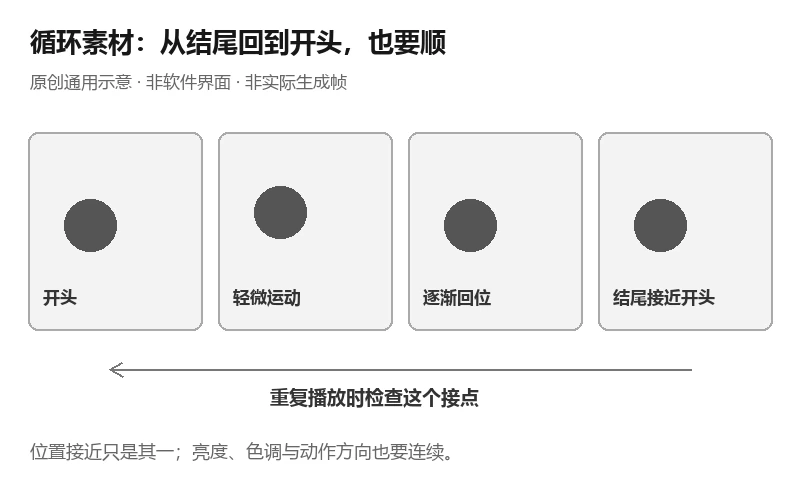
循环的断点常出在最后一帧回到第一帧:位置突然跳变、背景亮度变化或运动方向相反,都会让重复播放显得生硬。先在桌面播放器中连续看几轮,再决定重新生成还是剪掉不连贯的片段。简单裁剪或调整已有素材能解决问题时,不必每次都重新生成。
如果还要叠加运行数据,先在当前软件里确认文字实际位置与方向,再为那个区域留出安静背景。不要假设每个版本的叠加位置都固定。用正常观看距离复核主体、数据对比度和动态干扰:看得舒服、信息清楚,通常比快速闪动更适合常驻显示。
4、导出先求可播放,别把文件上限当成全规格保证
官方说明列有MP4、AVI、GIF、PNG、JPG,其中静态图片与动态素材应分开判断。MP4、AVI属于封装格式,可理解为承载视频数据的文件容器;文件后缀相同,内部编码仍可能不同。导入失败时先读当前界面的错误提示与官方支持说明,不凭后缀断言软件损坏,也不自行指定未经核实的“唯一编码”。
保存画面描述、原始生成文件、显示导出版本,文件名标出修改次序。先用较短、内容简单的片段验证流程,长度与帧率按工具实际选项决定;本文不给出未经官方确认的强制秒数、帧率或码率。已有视频满足需要时,可以直接使用,不必为了“用了AI”重新制作。
5、按识别、播放、叠加、实际负载的顺序验证
先让设备正常识别。按准确型号说明连接设备并确认基础屏显。软件找不到设备时,先查型号、连接和安装,换视频通常解决不了识别问题。
再看素材能否完整播放。用一个简单片段验证方向、裁切和首尾衔接;软件原有主题正常、某个文件失败时,优先排查文件自身与当前导入要求。
接着检查数据叠加。观察数据文字与动态背景是否冲突,方向与位置是否适合实际安装。装饰动画和运行数据分开判断,不能用一段预制数字视频冒充实时监测。
最后回到日常使用。正常合盖,在常用负载下观察显示是否连续,并分别确认散热与软件状态。素材生成时的负载不等于常驻播放负载,本文没有测量生成耗时或资源占用。
如果生成暂时不可用,先核对软件和当前功能提示,再查必要的账号或网络条件;公开资料没有说明处理位置,就不宣称一定在本机离线完成。静态背景、预装主题已经满足需求时可先使用,无需仅因创作入口问题更换散热器。
6、考虑DX360双屏时,软件能力和安装空间要另查
DX360 ARGB Display是双屏方案,官网黑、白款列出4英寸 × 2、480 × 480,软件下载页对应CPS DualScreen。它与GT360 MAX所用CPS-Desktop不同,不能把后者的AI视频入口、生成规则或导入限制直接写成DX360已支持的功能。选择双屏前,先确认自己的准确型号、软件和目标内容能否按预期展示。
机箱条件也要独立确认。DX360官方冷头尺寸为94.3 × 89.7 × 124.5 mm,冷排为394 × 120 × 27 mm;需要检查侧板内侧、冷排端部与接头、水管走向及完整安装空间。平台扣具按官网LGA115X/1200/1700/1851、AM4/AM5核对。只有安装和实际负载需求都满足、又确实需要双屏时,才评估这条备选路线,不为显示功能改变兼容事实。
7、常见问题
GT360 MAX的AI视频一定要先上传一张图片吗?
官方说明支持输入画面描述生成图片与视频,因此可先准备文字构思。公开说明未完整列出每个版本的输入方式,参考图上传是否可用应看实际界面,不能把它写成必须步骤。
应该为GT360 MAX选择哪个软件?
按完整型号GT360 Max ARGB Display核对官网软件下载页,当前对应CPS-Desktop。DX360对应CPS DualScreen,不能因为都是屏显水冷就混用软件或功能说明。
480 × 480是否代表视频只能用这个输入尺寸?
它是屏幕分辨率,不等于已经确认的唯一输入尺寸。优先做1:1方形构图,检查整个运动范围与实际裁切;可接受的输入尺寸和其他文件条件按当前软件提示确认。
写了适合循环,为什么播放时仍然会跳一下?
提示词是创作目标,不能保证生成结果首尾连续。检查最后一帧回到第一帧时的主体位置、亮度、色调与动作方向,先连续播放几轮,再决定裁剪或重新生成。
MP4文件导入失败,就说明软件不支持MP4吗?
不能只凭一次失败这样判断。MP4是封装格式,内部编码及其他文件条件也会影响兼容。先读错误提示、核对当前版本支持要求,并用已知可用的简单素材区分文件问题与设备识别问题。
DX360可以直接照着GT360 MAX的AI流程操作吗?
不能直接套用。DX360使用CPS DualScreen,GT360 MAX使用CPS-Desktop,公开资料未证明两者AI视频功能与限制完全相同。应按DX360当前官方软件说明独立核对。
只是想看运行数据,有必要制作AI视频吗?
没有必要。现有主题或简洁背景已经满足需要时可以直接使用。动态素材不能证明实时数据准确,也不能替代泵、风扇和实际负载下的散热检查。
资料来源与说明
产品与功能信息来自对应官网;提示词、构图、循环检查与排查顺序为编辑建议。未实际运行AI生视频,不提供虚构生成画面、界面截图或资源占用测试。

